
Làm sao để có thể gỡ bỏ các Windows 10 Apps? Hãy xem nội dung bài viết này.
- Chán ứng dụng nhắn tin gốc của Android? đã có giải pháp
- Khắc phục lỗi không tắt “triệt để” được máy tính đang chạy Windows 10
- Windows 10 có 2 "kho báu" ít người khai thác, đây là cách để mở chúng
- Windows 10 sẽ hết hạn nâng cấp miễn phí trong 1 tháng nữa, bạn đã lên chưa?
- Thêm cách mới để có thêm hàng GB không gian lưu trữ cho iPhone
Ngoài các ứng dụng desktop như WordPad, Notepad, Paint,… và một số ứng dụng Windows 10 Apps được xem là hữu ích như Mail và Weather thì hàng tá các ứng dụng có sẳn trên Windows 10 được xem là khá vô dụng, hoặc đơn giản là không ai “đụng” đến cả. Và điều khó chịu là Windows 10 không cho phép bạn có thể gỡ bỏ các ứng dụng vô dụng này một cách dễ dàng.
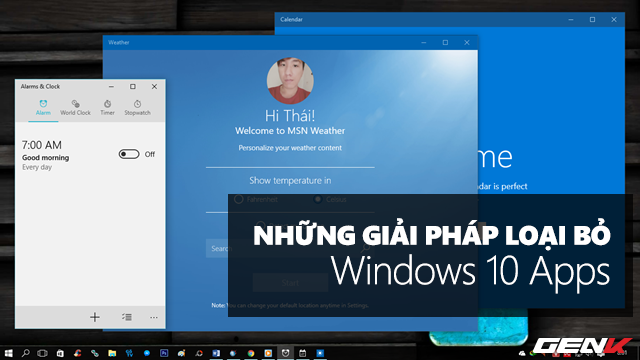
Tuy rằng một số ứng dụng bạn có thể gỡ bỏ thông qua Settings hoặc Control Panel nhưng phần lớn việc gỡ bỏ các ứng dụng Windows 10 Apps điều khá rắc rối và phức tạp. Nhưng nay bạn có thể dễ dàng hoàn tất việc loại bỏ các Windows 10 Apps bằng những tiện ích miễn phí sau đây.
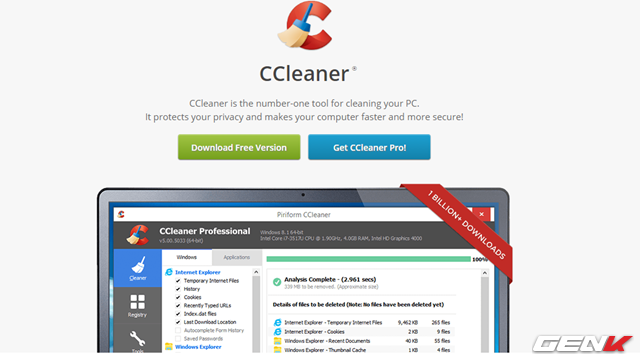
Là phần mềm khá quen thuộc đối với người dùng máy tính và là tiện ích dọn dẹp hệ thống số một hiện nay. Các phiên bản mới của Ccleaner đã chính thức hỗ trợ người dùng Windows 10 có thể gỡ bỏ các ứng dụng mặc định một cách đơn giản.
Để bắt đầu, bạn hãy tải về và cài đặt phiên bản mới nhất của Ccleaner tại đây.
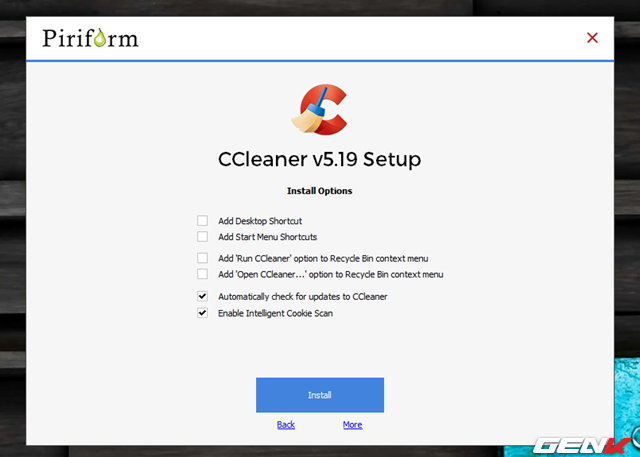
Sau khi hoàn thành xong việc cài đặt, bạn hãy khởi động phần mềm lên.
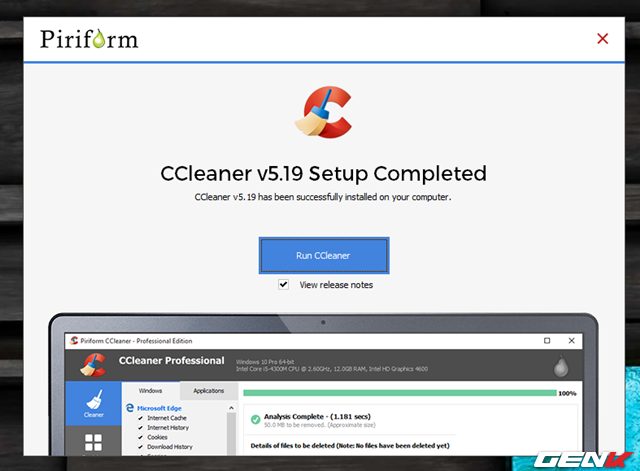
Và nhấn vào nhóm chức năng Tools.
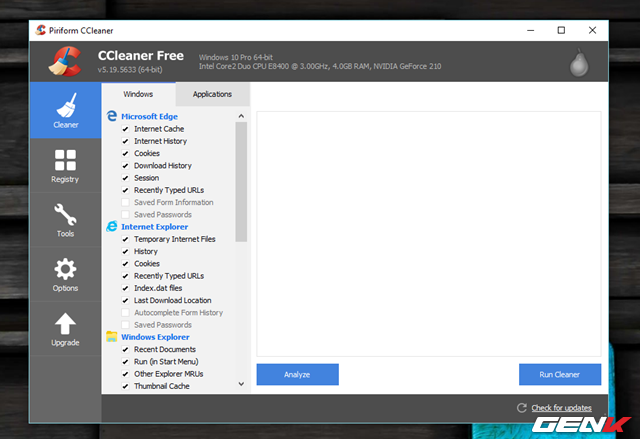
Tiếp theo bạn hãy nhấn vào tab Uninstall và chờ ít giây để Ccleaner tiến hành quét và hiển thị danh sách các ứng dụng desktop và Windows 10 Apps.
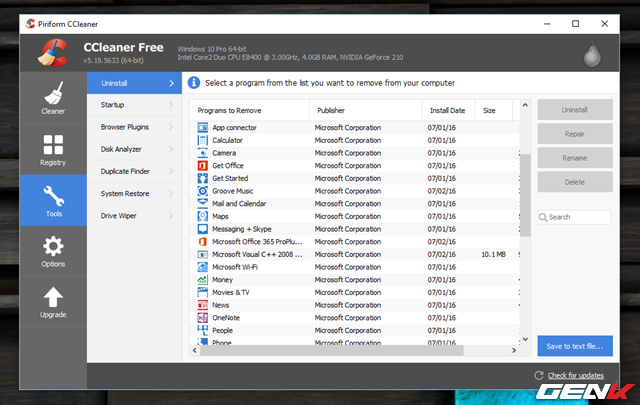
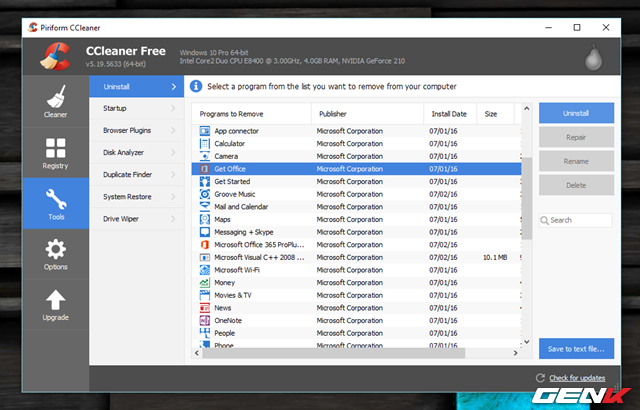
Bây giờ bạn hãy nhấn chọn ứng dụng mình cần gỡ bỏ và nhấn Uninstall.
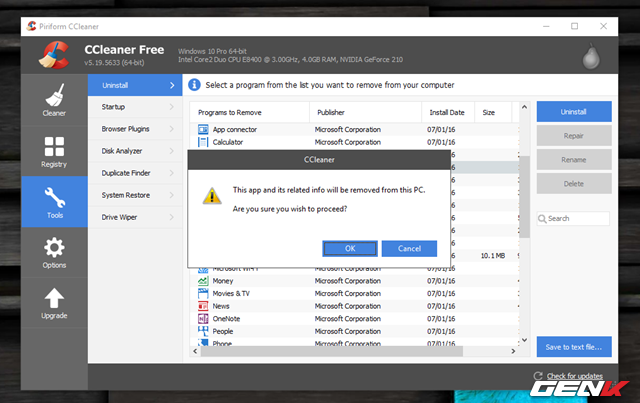
Hộp thoại xác nhận sẽ xuất hiện, bạn hãy nhấn OK cho phép việc gỡ bỏ được tiến hành.
Khá đơn giản phải không?
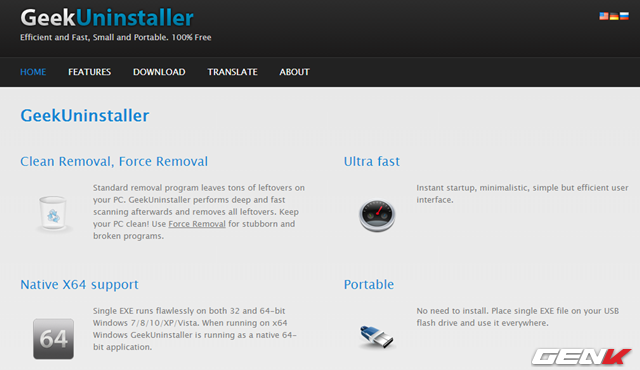
Kể từ phiên bản Geek Uninstaller 1.4.0.82, tiện ích này đã bổ sung thêm khả năng loại bỏ các ứng dụng Windows 10 Apps.
Để bắt đầu, bạn hãy tải về phiên bản mới nhất của Geek Uninstaller tại đây.
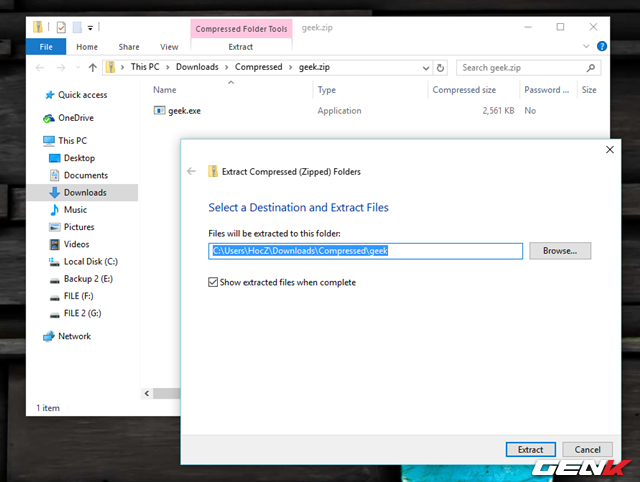
Sau đó tiến hành xả nén gói tin vừa tải về và khởi chạy tập tin “geek.exe”
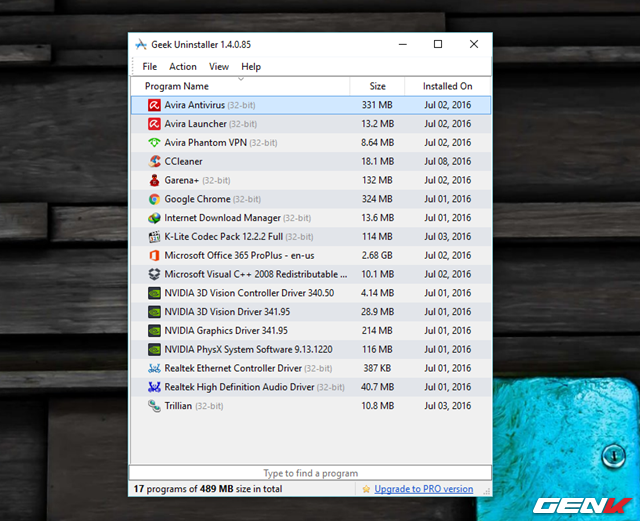
Mặc định Geek Uninstaller sẽ chỉ hiển thị các phần mềm mà bạn đã cài đặt trên Windows chứ không hiển thị các Windows 10 Apps.
Để Geek Uninstaller hiển thị các Windows 10 Apps, bạn hãy nhấn vào tùy chọn View > Windows 10 Store Apps.
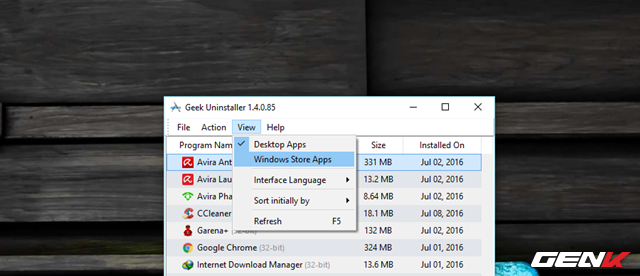
Khi các Windows 10 Apps xuất hiện, công việc bây giờ của bạn là nhấn phải chuột vào ứng dụng cần gỡ bỏ và chọn Uninstall.
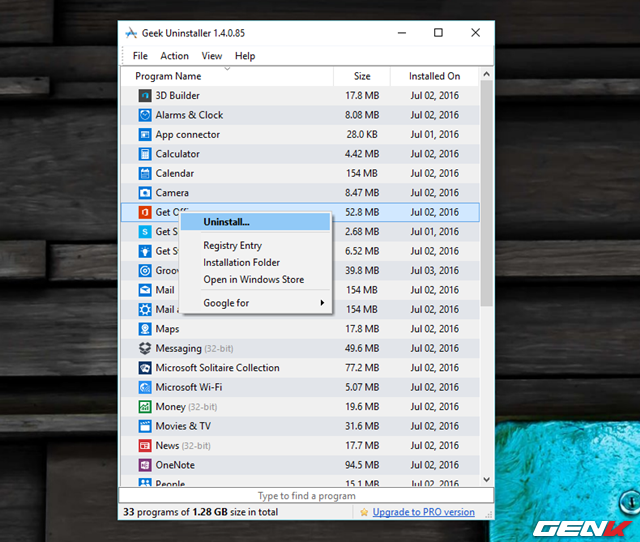
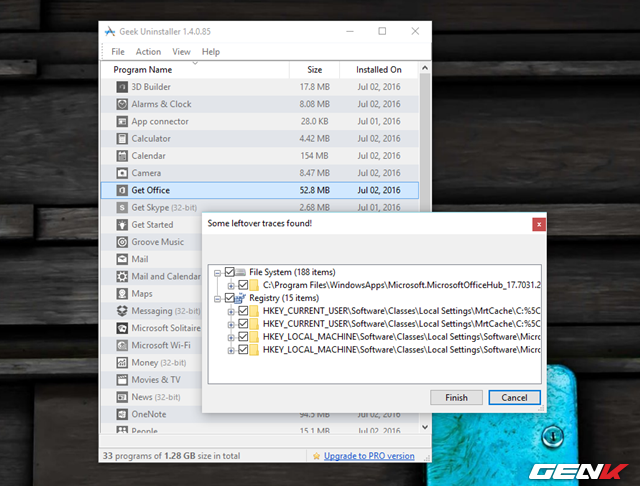
Chờ vài giây để Geek Uninstaller tiến hành quét và hiển thị các dữ liệu có liên quan đến ứng dụng bạn chọn gỡ bỏ. Khi đã có kết quả, bạn hãy nhấn Finish để hoàn thành việc “dọn dẹp”.
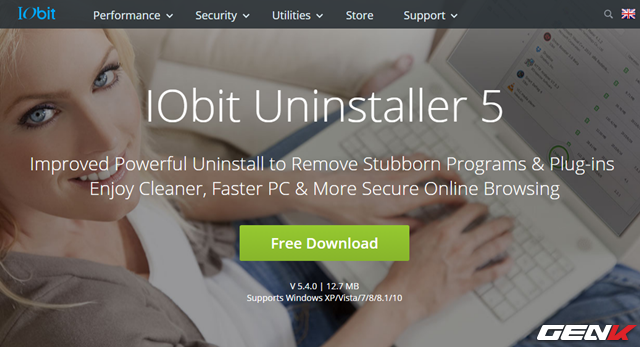
Gợi ý cuối cùng của bài viết này là IObit Uninstaller, tiện ích khá tuyệt vời trong việc loại bỏ các Windows 10 Apps. Bạn không cần phải sử dụng đến phiên bản cao cấp của IObit Uninstaller để thực hiện việc gỡ bỏ các ứng dụng, chỉ phiên bản miễn phí là quá đủ cho nhu cầu.
Trước tiên, bạn hãy tải về phiên bản mới nhất của IObit Uninstaller tại đây.
Sau đó tiến hành cài đặt IObit Uninstaller. Quá trình cài đặt khá nhanh và không có kèm theo các tiện ích “lạ” nào khác.
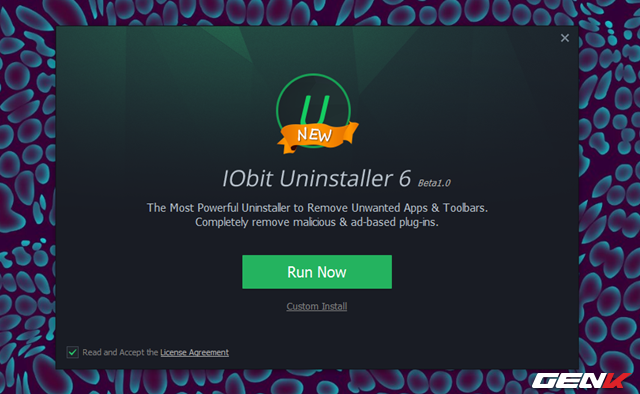
Khi quá trình cài đặt kết thúc, bạn hãy khởi động phần mềm lên và nhấn vào nhóm lựa chọn Windows Apps.
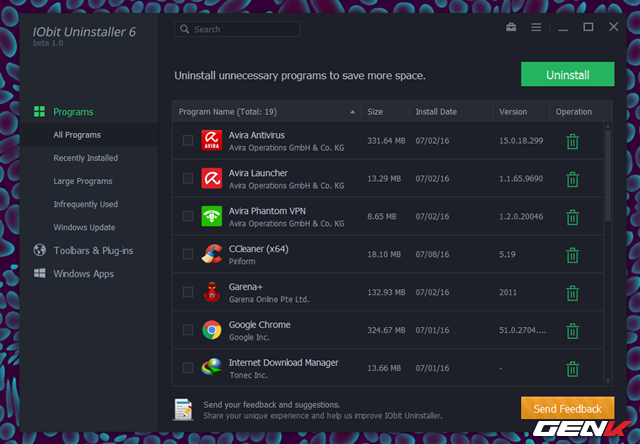
Tại đây, bạn hãy nhấn vào biểu tượng hình thùng rác ở ứng dụng Windows 10 Apps cần gỡ bỏ.
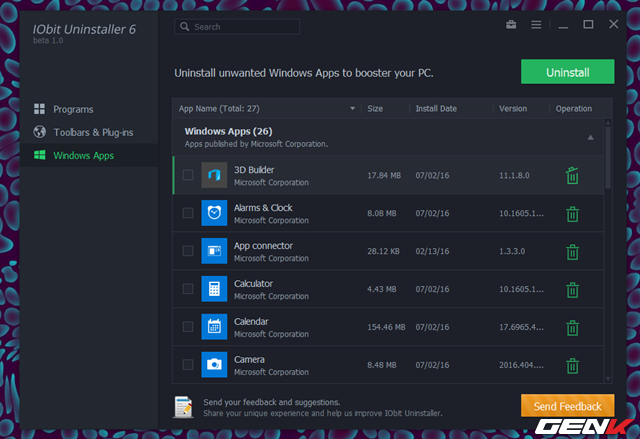
Và nhấn tiếp vào tùy chọn Uninstall ở cửa sổ kế tiếp.
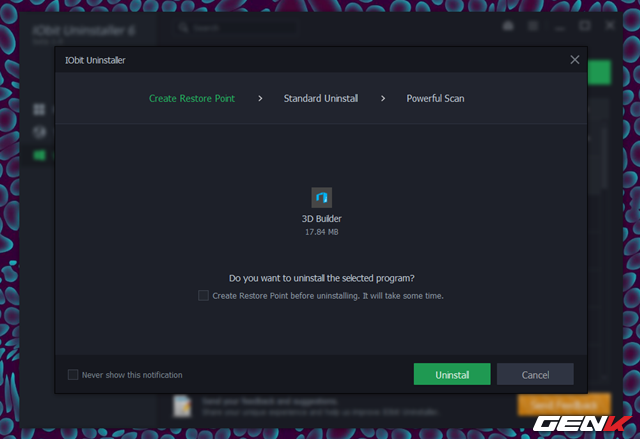
IObit Uninstaller còn hỗ trợ người dùng có thể gỡ bỏ cùng lúc nhiều ứng dụng Windows 10 bằng cách đánh dấu vào các ứng dụng cần gỡ và nhấp vào tùy chọn Uninstall.
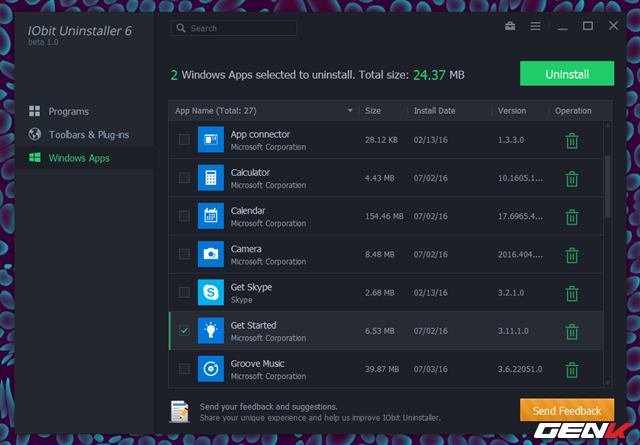
IObit Uninstaller sẽ hiển thị thêm thông tin về dung lượng không gian mà bạn sẽ giải phóng được từ việc gỡ bỏ các ứng dụng này. Quá tuyệt phải không?
NỔI BẬT TRANG CHỦ
-

Elon Musk nói đi học Y là vô nghĩa, chuyên gia phản ứng gay gắt
Tỷ phú Elon Musk vừa đưa ra tuyên bố cho rằng việc học ngành y là vô nghĩa khi robot Optimus sẽ thay thế bác sĩ ngoại khoa giỏi nhất, nhận định này lập tức nhận về rất nhiều phản bác vì tính thiếu thực tế ngành y học.
-

Mac vs Windows đang lặp lại kịch bản iPhone vs Android, và hãng nào sẽ chịu thiệt nhất đã có thể đoán trước
