
Bạn cần chat voice nhưng máy tính không có Microphone? Hãy tận dụng chiếc smartphone Android kề bên.
- 6 ứng dụng Homescreen cực HOT cho Android
- Thiết lập thông báo cuộc gọi nhỡ trên Windows 10 dành cho điện thoại Windows Mobile
- Mở nhanh thư mục mình cần bằng phím chuột giữa siêu tiện lợi
- 4 thứ cần kiểm tra ngay nếu muốn tài khoản Google được an toàn
- 5 ứng dụng và dịch vụ giúp điều khiển smartphone Android từ PC
Nếu thiết bị microphone trên máy tính của bạn không hoạt động hoặc chưa trang bị thì không sao cả, miễn là bạn có sẳn một chiếc smartphone Android kề bên thì mọi thứ sẽ được giải quyết. Bằng cách sử dụng một ứng dụng có sẳn, bạn có thể làm cho thiết bị Android của mình hoạt động như một chiếc microphone cho máy tính. Từ đó bạn có thể sử dụng để ghi âm giọng nói để sử dụng cho các chương trình trên máy tính ngay cả khi chiếc máy tính của bạn không thực sự có một microphone gắn liền.

Ứng dụng mà chúng ta nói đến đó chính là WO Mic. Ứng dụng này hỗ trợ 3 tùy chọn kết nối chính bao gồm USB, Wifi và Bluetooth. Do đó, nếu máy tính của bạn không có Bluetooth hay Wifi thì USB là lựa chọn khá tốt. Nếu bạn quan tâm, sau đây là hướng dẫn thực hiện.
Trước tiên, bạn cần tải về driver WO Mic dành cho hệ điều hành Windows mình đang dùng tại đây. Với Mac thì bạn không cần. Sau đó cài đặt nó.

Tiếp tục tải về phần mềm WO Mic dành cho Windows tại đây. Còn Mac thì bạn chỉ việc tải ứng dụng WO Mic tại đây. Và tiến hành cài đặt nó.
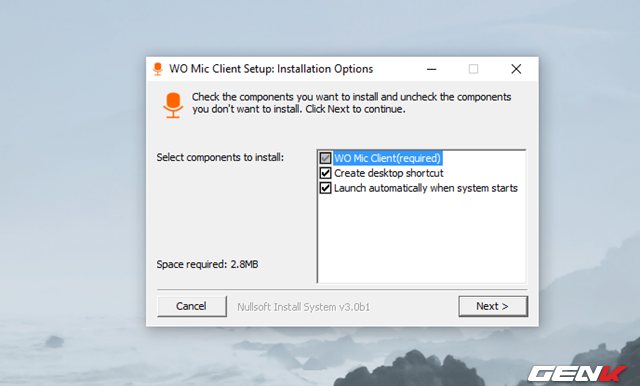
Sau khi đã cài đặt xong trên máy tính, bạn hãy mở thiết bị Android mình lên và truy cập vào Google Play, tải ứng dụng WO Mic về.

Khi đã tải xong, bạn hãy khởi động ứng dụng lên và nhấn vào Settings.

Tiếp theo bạn hãy nhấn vào tùy chọn Transport.

Bây giờ bạn hãy lựa chọn kiểu kết nối mà mình cần. Ở đây do sử dụng kết nối Wifi nên ta sẽ chọn Wifi.

Bạn sẽ được đưa về màn hình ban đầu, ngoài thông tin kết nối thì còn xuất hiện thêm thông tin địa chỉ IP. Giờ bạn hãy nhấn Start để ứng dụng trên Android làm việc.

Giờ trên máy tính, bạn hãy tìm đến phần mềm WO Mic mà mình đã cài đặt và khởi động nó lên.

Giao diện WO Mic xuất hiện, bạn hãy nhấn vào tùy chọn Connection > Connect…

Hộp thoại điều hướng kết nối xuất hiện. Do chúng ta đã lựa chọn kết nối Wifi nên bạn hãy đánh dấu vào mục Wifi và điền thông số IP mà ứng dụng WO Mic trên Android cung cấp vào ô và nhấn OK để kết nối.

Thế là xong, khá đơn giản phải không?
NỔI BẬT TRANG CHỦ
-

Ngành âm nhạc sửng sốt trước AI: 300 triệu USD/năm, 7 triệu bài mỗi ngày và một “Spotify mới” sau mỗi 2 tuần
Từng bị nhiều người hoài nghi chỉ là một trào lưu sớm nở chóng tàn, Suno vừa khiến cả Thung lũng Silicon lẫn các ông lớn ngành giải trí phải choáng váng.
-

vivo X300 Ultra ra mắt: Camera kép 200 MP, ống Zeiss rời 400mm, giá từ 26,7 triệu đồng
