
Một cách tận dụng Google Meet để thực hiện các hướng dẫn trực tuyến.
Thông thường, trong một cuộc họp nhóm hoặc thuyết trình trực tuyến, có thể sẽ có lúc bạn cần chia sẻ màn hình máy tính hay cửa sổ trình duyệt của mình với mọi người. Và với các ứng dụng phần mềm hiện nay thì việc này khá dễ dàng. Tuy nhiên, đa phần chúng điều yêu cầu người dùng cài đặt phần mềm trước.
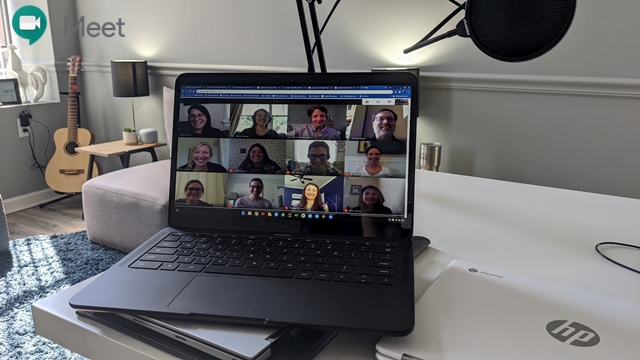
Với Google Meet thì mọi thứ trở nên đơn giản hơn vì bạn có thể làm mọi thứ chỉ với một trình duyệt web duy nhất mà không cần cài thêm phần mềm gì cả. Cụ thể như sau.
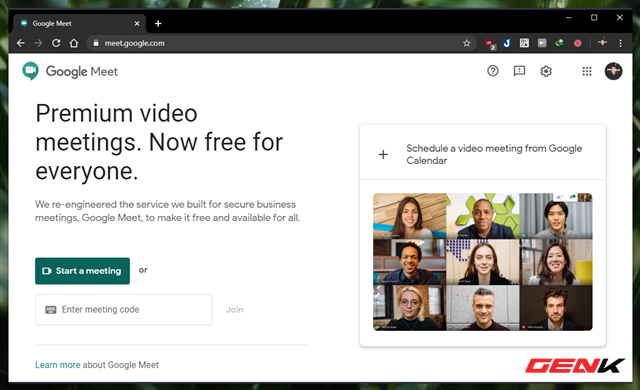
Truy cập vào Google Meet qua địa chỉ "meet.google.com" và nhấn Start a meeting hoặc nhập mã phòng trò chuyện đã được cấp vào "Enter meeting code".
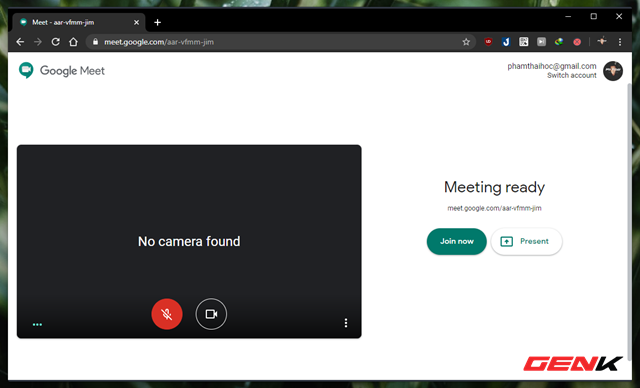
Tiếp theo, bạn sẽ được chuyển sang trang "chuẩn bị" với các thiết lập được Google kiểm tra qua như Camera hay micro. Lúc này, để thực hiện việc chia sẻ màn hình của mình với mọi người, bạn hãy nhấn "Present".
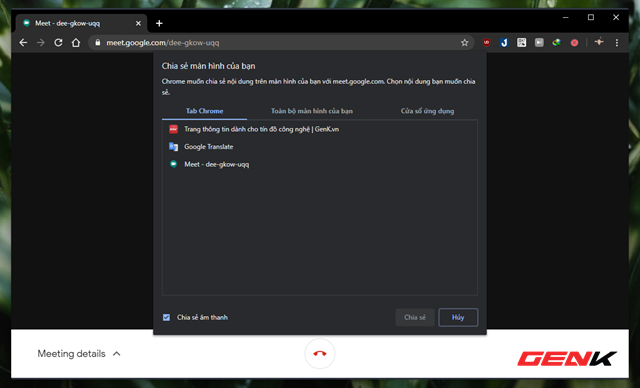
Ở cửa sổ kế, bạn sẽ được hỏi về việc lựa chọn loại hình chia sẻ màn hình đang mở đến mọi người.
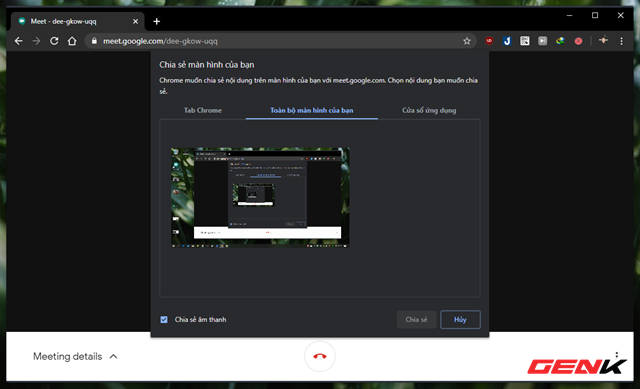
Sẽ có 03 tùy chọn để bạn sử dụng, bao gồm tab Chrome, toàn bộ màn hình desktop và cuối cùng là cửa sổ ứng dụng.
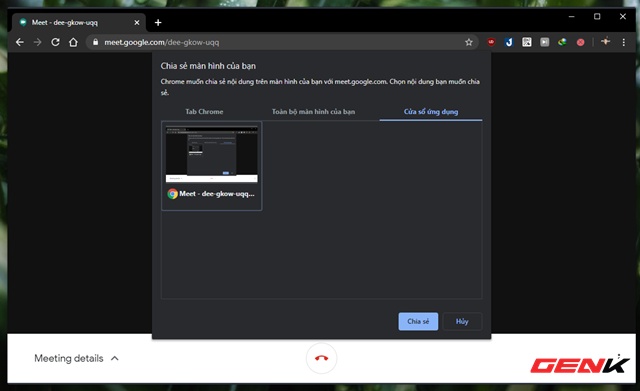
Sau khi lựa chọn xong, bạn hãy nhấn vào "Chia sẻ" để gửi trực tiếp hình ảnh màn hình của mình lên phòng trò chuyện.
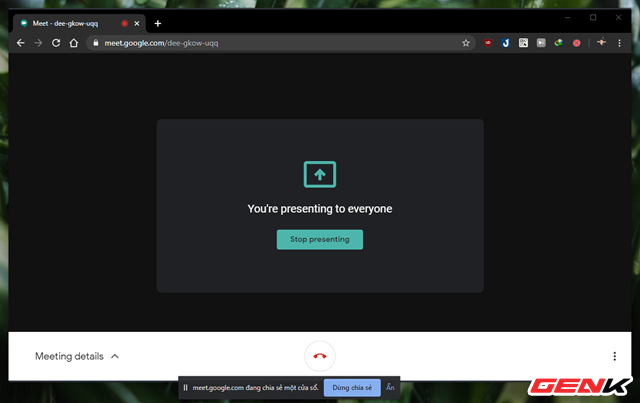
Trong quá trình chia sẻ, Google sẽ hiển thị thông báo và tùy chọn nhanh để bạn có thể thao tác khi ngừng chia sẻ.
Rất tuyệt phải không?
NỔI BẬT TRANG CHỦ
-

vivo X300 Ultra ra mắt: Camera kép 200 MP, ống Zeiss rời 400mm, giá từ 26,7 triệu đồng
Lần đầu tiên, vivo mang phiên bản Ultra ra thị trường quốc tế, nhiều khả năng bao gồm cả Việt Nam.
-

Mac vs Windows đang lặp lại kịch bản iPhone vs Android, và hãng nào sẽ chịu thiệt nhất đã có thể đoán trước
