
Chạy bất kỳ ứng dụng nào từ màn hình khóa của Windows 10 thông qua Ease-of-Access
Không cần phải đăng nhập Windows vẫn có thể chạy ứng dụng như bình thường.
- Một cách đơn giản giúp tổ chức lại màn hình desktop cho Windows gọn như Mac
- Tạo USB dùng cho việc Reset mật khẩu đăng nhập trên Windows 10
- Những công cụ có sẵn trên Windows 10 mà có thể bạn đã “bỏ quên”
- Vẫn lo sợ bị hack vào TeamViewer? hãy bật ngay những tính năng này
- Bạn lo ngại dính virus khi dùng TeamViewer? Hãy thử các giải pháp thay thế này
Như đã biết thì biểu tượng Ease-of-Access ở màn hình Lockscreen của Windows giúp người dùng nhanh chóng sử dụng một số các hành động như truy cập Narrator, Magnifier, bật/tắt chế độ High Contrast Mode, Onscreen Keyboard, Sticky Keys....khi cần.
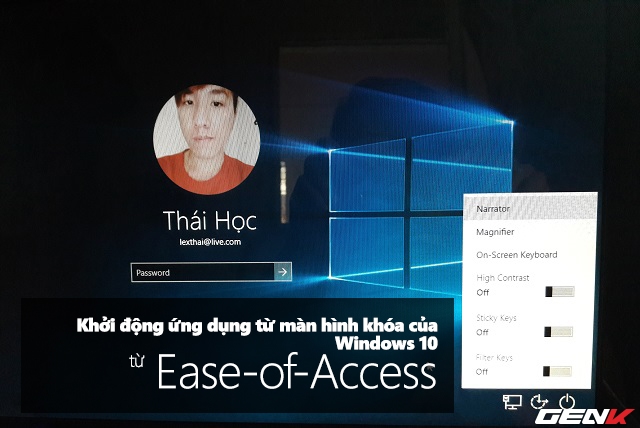
Tuy nhiên, có thể bạn sẽ cảm thấy khá thích thú nếu như có thể biết mình hoàn toàn có thể khởi chạy một ứng dụng nào đó từ màn hình khóa của Windows 10 thông qua Ease-of-Access một cách khá dễ dàng. Nếu bạn quan tâm, sau đây sẽ là hướng dẫn cách thực hiện.
Thiết lập khởi chạy ứng dụng thông qua Ease-of-Access từ màn hình khóa của Windows 10
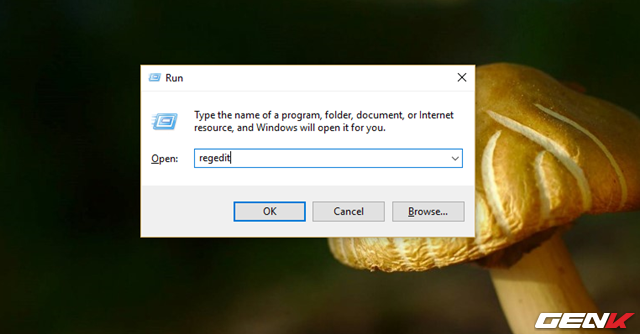
Nhấn tổ hợp phím WIN R để gọi hộp thoại RUN, sau đó nhập vào lệnh “regedit” rồi nhấn phím ENTER để gọi Registry Editor.
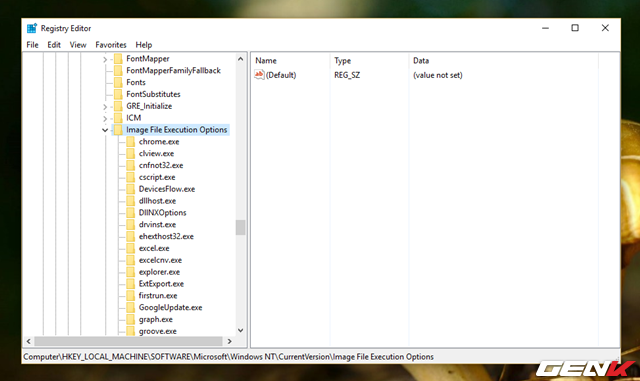
Hộp thoại Registry Editor xuất hiện, bạn hãy điều hướng đến đường dẫn sau:
HKEY_LOCAL_MACHINE\SOFTWARE\Microsoft\Windows NT\CurrentVersion\Image File Execution Options
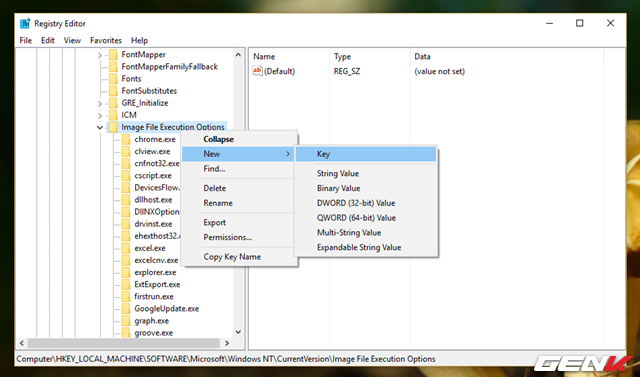
Tiến hành nhấn phải chuột vào Image File Execution Options và chọn New > Key.
Hãy đặt tên cho Key mới này là “utilman.exe”.
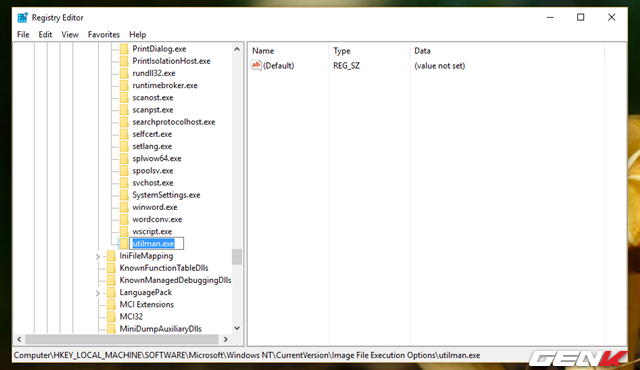
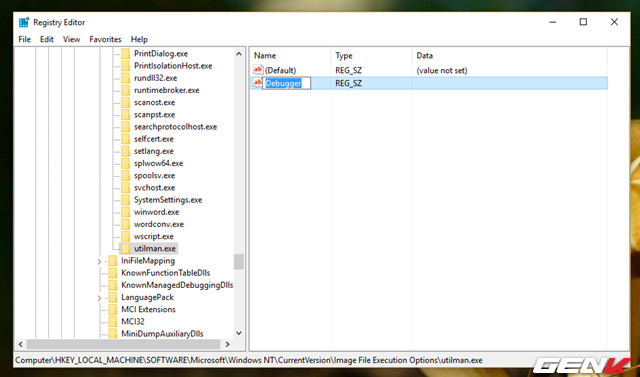
Bây giờ bạn hãy tiếp tục nhấp chọn vào key mới tạo này, sau đó rê chuột sang ô bên trái, nhấn phải chuột và chọn New > String Value.

Rồi đặt tên cho nó là “Debugger”
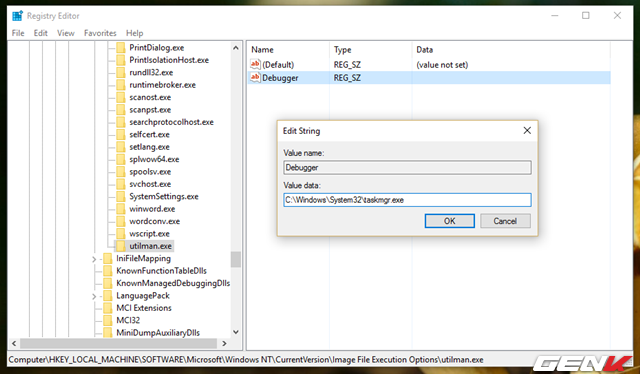
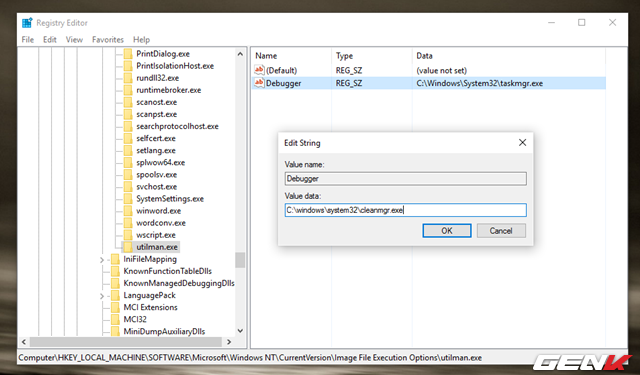
Bây giờ đến phần ứng dụng. Hãy nhấp đôi chuột vào Debugger và tiến hành nhập đường dẫn của ứng dụng mình muốn chạy thông qua Ease-of-Access từ màn hình khóa của Windows 10. Ví dụ như ở đây ta chọn Task Manager (có đường dẫn là “C:\Windows\System32\taskmgr.exe”) thì bạn nhập đường dẫn của ứng dụng này vào dòng Value data, sau đó nhấn OK để lưu lại.
Xem lại các thiết lập lần nữa. Khi đã xong, bạn hãy nhấn tổ hợp phím tắt WIN L để khởi chạy màn hình khóa của Windows để kiểm tra kết quả.
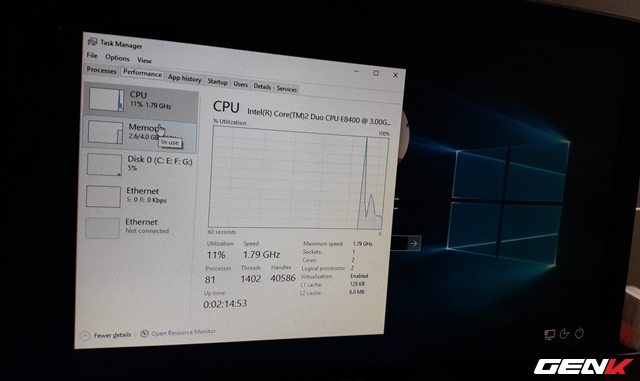
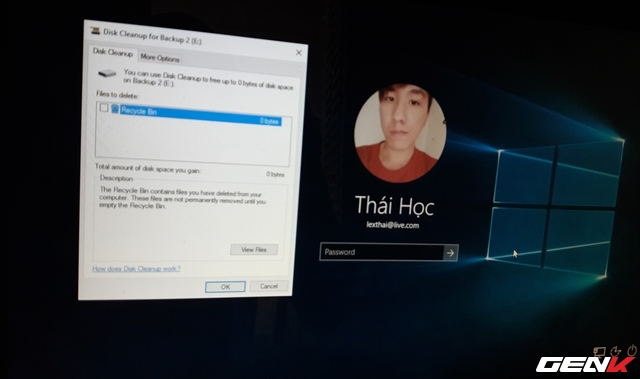
Thử một ứng dụng khác xem sao nhé, như Disk Cleanup (có đường dẫn “C:\windows\system32\cleanmgr.exe”) chẳng hạn.
Quá tuyệt phải không?
Chú ý: Mọi thay đổi trong Registry của Windows đều có nguy cơ khiến máy tính của bạn không thể khởi động được nữa. Vì vậy hãy chắc chắn là các bạn hiểu những gì mình đang làm.
Hi vọng bài viết sẽ có ích cho bạn.
NỔI BẬT TRANG CHỦ
-

Ngành âm nhạc sửng sốt trước AI: 300 triệu USD/năm, 7 triệu bài mỗi ngày và một “Spotify mới” sau mỗi 2 tuần
Từng bị nhiều người hoài nghi chỉ là một trào lưu sớm nở chóng tàn, Suno vừa khiến cả Thung lũng Silicon lẫn các ông lớn ngành giải trí phải choáng váng.
-

vivo X300 Ultra ra mắt: Camera kép 200 MP, ống Zeiss rời 400mm, giá từ 26,7 triệu đồng
